LaTeX zu benutzen ist das eine, dafür gibt es hervorragende Einführungen. Was benötigen Sie für die Installation eines LaTeX-Systems unter Apple Mac OS X, um auch auf dem iMac oder MacBook schön schreiben zu können? Was mache ich mit MacTeX, wozu brauche ich Ghostscript, welchen Editor nehme ich, und warum schwören viele auf EMACS und vor allem wie passt alles zusammen? Dieses Tutorial soll die Suche ersparen und zeigt Schritt für Schritt, was Sie alles für LaTeX unter Apple Mac OS X brauchen und wie Sie die einzelnen Komponenten einrichten. Eine ähnliche Anleitung gibt es auf dieser Seite auch für Microsoft Windows.
Die aktuelle Version dieses Tutorials ist vom 14.02.2016. Dieses korrekte Adresse für dieses Dokument ist http://www.latexbuch.de/latex-apple-mac-os-x-installieren/. Ich freue mich über Anregungen und Hinweise auf eventuelle Fehler.
LaTeX einrichten kann jeder
LaTeX ist ein Programm und eine Art der Dokumentbeschreibung. LaTeX ermöglicht, wissenschaftliche Arbeiten zu verfassen ebenso wie hervorragende Briefe, Präsentationen und vieles mehr. Diejenigen, die bisher nicht mit freier Software gearbeitet haben, erscheint es anfangs befremdlich, selbst verschiedene Komponenten zu einem System zu integrieren, so dass sich manche nicht so einfach hin trauen. Deswegen stelle ich hier meine Umgebung vor, mit der ich aus LaTeX sowohl PostScript und PDF als auch HTML erzeuge. Dies ist keine Einführung in LaTeX. Zum Einstieg bis hin zum kompletten Ergebnis empfehle ich mein [LaTeX-]Buch. Lesenswert ist auch die De-TeX-FAQ, außerdem l2tabu, das veraltete Befehle und Pakete und ihre Alternativen aufzeigt. Wer mit der Installation trotz der Anleitung nicht zurecht kommt oder eine sonstige Frage zum Thema LaTeX hat, der suche zunächst im Web und in der FAQ, bevor er mir persönlich schreibt. Ein deutschsprachiges Forum mit vielen guten Tipps und Lösungen finden Sie auf http://www.golatex.de. Diese Anleitung ist anwendbar für Apple Mac OS ab Version 10.6 (Lion). Diese Anleitung ersetzt nicht die Originaldokumentationen der einzelnen Programme und Bausteine. Bei Die Anleitung bezieht sich ausschließlich auf die hier angegebenen Programme. Neuere Versionen der Programme funktionieren in der Regel genauso (ohne Gewähr).
[latexbuchamz]
LaTeX-Distribution: MacTeX

Anders als unter Windows, wo wir viele einzelne Schritte brauchen, um LaTeX mit allen Komponenten einzurichten, sind es für Apple Mac OS X Lion gerade mal zwei Pakete, und auch noch beide von derselben Quelle: MacTeX, zu finden auf www.tug.org/mactex/. Die zwei Komponenten sind die folgenden MacTeX.pkg ist 2,3 GB groß und enthält alles, was eine Distribution braucht, nämlich:
- die TeX Live Distribution (des Pudels Kern)
- Programme für Bibliografie-Verwaltung: BibDesk (nützlich, aber nicht unbedingt notwendig)
- Editoren: TeXShop und andere (wer’s mag)
- Rechtschreibprüfung Excalibur (habe ich noch nie verwendet)
- Ghostscript (unbedingt notwendig für PostScript-Operationen)
- Imagemagick „
convert“ (für Bitmap-Manipulationen in TeX4ht) - Latin Modern Fonts auch für andere Mac OS X Programme
MacTeXtras.zip ist knapp 600 MB groß und bringt einige zusätzliche Software rund um LaTeX mit, für mich vor allem meinen Lieblingseditor. Insgesamt:
- Anwendungen für die Bibliografie-Verwaltung BibDesk und JabRef
- LaTeX-Editor Aquamacs Emacs, die Portierung von Emacs für Mac OS X. Enthält auch gleich fertig installiert AUCTeX.
- LaTeX-Editoren LyX, TeXMaker und andere
- Gleichungs-Editoren LaTeXIt und TeXFoG
MacTeX installieren
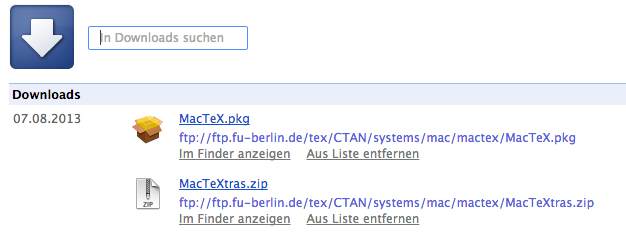
Zunächst laden Sie das Archiv MacTeX.pkg herunter. Die Datei ist etwa 3 Gitabyte groß und braucht dementsprechend eine Weile. Und bitte bringen Sie Ihren Mobilfunktarif nicht damit zum Glühen. Der große Vorteil ist, dass Sie, anders als bei anderen Softwaredownloads, nach dem Herunterladen keine Internetverbindung mehr brauchen und der Rest der Installation komplett offline erfolgen kann.
Starten Sie nun die Paketdatei durch Klick im Browser oder Doppelklick im Download-Ordner. Alle Vorgaben können Sie akzeptieren, der Rest der Installation erfolgt dann automatisch und dauert wiederum ein Weilchen.

Somit ist bereits alles installiert, was eine LaTeX-Distribution ausmacht. Auch das Programm zum Erzeugen von HTML namens TeX4ht ist bereits dabei, und alle dazugehörigen Erweiterungen
TeX Live und somit auch MacTeX erscheinen jährlich neu. Während des Jahres öffnen Sie ab und an das TeX Live Utility und aktualisieren alle Pakete, damit Sie immer die neueste Fassung aller Komponenten und Vorlagen und Funktionen haben. Wenn dann TeX live des Folgejahres verfügbar ist, wird Ihnen das TeX Live Utility dies mitteilen. Laden Sie dann exakt so wie oben beschrieben die neue Fassung einmal komplett neu herunter und installieren diese. Klar, praktischer wäre aus Anwendersicht eine fortlaufende Aktualisierung, doch die jährliche Neufassung ist nach wie vor eben das, was die Kümmerer so machen.
MacTeXtras installieren
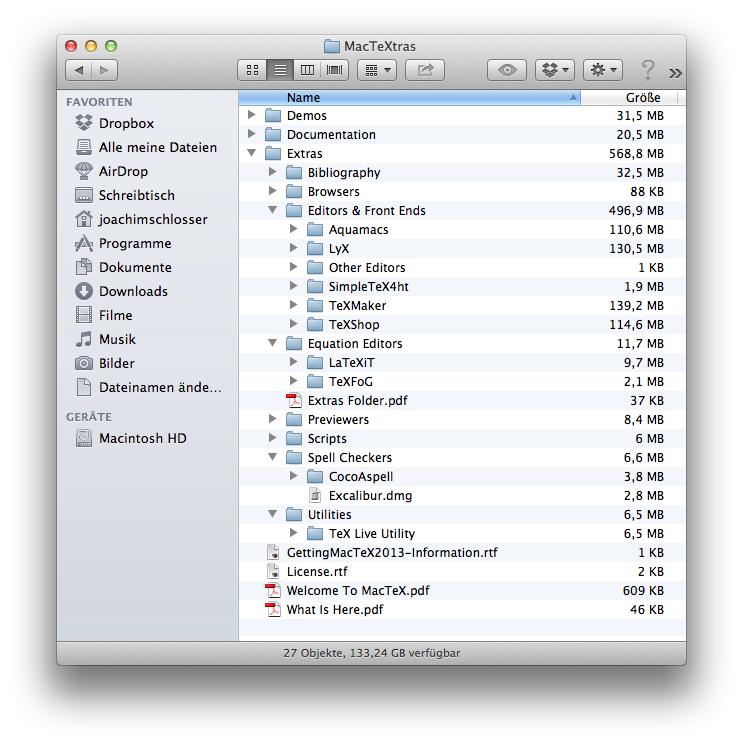
Die MacTeXtras beinhalten einige Programme zur Rechtschreibprüfung, zusätzliche Editoren, viele Beispieldateien und weitere Programme zur Literaturverwaltung sowie einen grafischen Editor für den Formelsatz. Speziell wenn Sie sich umschauen wollen, was im Umfeld von LaTeX so alles geht, bieten die MacTeXtras einen einfachen Überblick und Möglichkeit, auszuprobieren. Die MacTeXtras kommen als MacTeXtras.zip mit fast 600 MB als Zip-Archiv. Öffnen Sie dieses ebenso wie auch das MacTeX-Paket durch Klick im Browser beziehungsweise Doppelklick im Download-Ordner. Dies entpackt Ihnen das Archiv in ein Unterverzeichnis MacTeXtras, in dem Sie nun selbst die gewünschten Zusatzprogramme zu LaTeX installieren und Dokumente ansehen können.
Zusätzliche Schriften einrichten
TeX Live bringt im Paket nur Schriften mit, die von den Lizenzbedingungen her auch eine Verteilung auf DVDs erlauben. Somit fehlen einige, bei denen dies nicht gestattet ist, die jedoch trotzdem kostenfrei verwendet werden dürfen, auch in der Download-Fassung, weil diese eben genau dieselben Inhalte wie die DVD hat.. Genau diese fehlenden Schriften installieren Sie jetzt noch nach. Der Schritt des nachträglichen Installierens wegen Lizenzproblemen mag Ihnen seltsam erscheinen, doch kommt dies in der Welt der freien Software eben genau so vor, wie in der kommerziellen Welt auch bisweilen (wenn Sie Grafiker sind, denken Sie nur an die extra zu erwerbenden Module für Pantone Farben zusätzlich zu PhotoShop).
Das Schöne im Falle der Schriften bei TeXLive ist, dass es ein Skript gibt, das die Arbeit der Nachinstallation vollständig übernimmt und Sie sich nicht um Einzelheiten kümmern müssen.
Laden Sie sich dafür getnonfreefonts herunter. Öffnen Sie eine Kommandozeile unter welchem Betriebssystem auch immer und wechseln Sie in das Downloadverzeichnis. Geben Sie folgende zwei Kommandos ein:
sudo texlua install-getnonfreefonts
sudo getnonfreefonts --sys -a
Dies installiert zunächst getnonfreefonts, bezieht und richtet dann alle verfügbaren Schriften systemweit ein. Sollten Sie keine Administratorrechte haben, dann ersetzen Sie die zweite Zeile:
getnonfreefonts --user -a
Die zusätzlichen Schriften sind – wie in meinem Buch beschrieben – überaus praktisch und ich nutze sie sehr oft. Lassen Sei diesen Schritt nicht weg, und schauen gerne im Buch die Schriftenliste mit Schriftproben nach.
Editor Alternative 1: TeXShop

Der Editor TeXShop ist bei MacTeX schon dabei, Sie brauchen nichts extra zu installieren. Rufen Sie einfach das Programme über das obige Symbol in Ihrem Dashboard auf. TeXShop ist einwandfrei zu benutzen, einfach dazu, und bietet über das Menü und einige Buttonleisten gute Hilfestellungen für verschiedenste LaTeX-Konstrukte. Für das tägliche Arbeiten an eher kürzeren Dokumenten oder Briefen verwende ich in der Regel TeXShop, statt der im Folgenden genannten Alternative Aquamacs/Emacs.
Editor Alternative 2: Aquamacs

Mein persönlicher Favorit zum LaTeX-Schreiben ist und bleibt GNU Emacs, vor allem für längere Dokumente und Dokumente, die aus mehreren Dateien bestehen. Eine Version speziell für Mac OS X heisst Aquamacs und ist bei MacTeX beziehungsweise den MacTeXtras dabei.
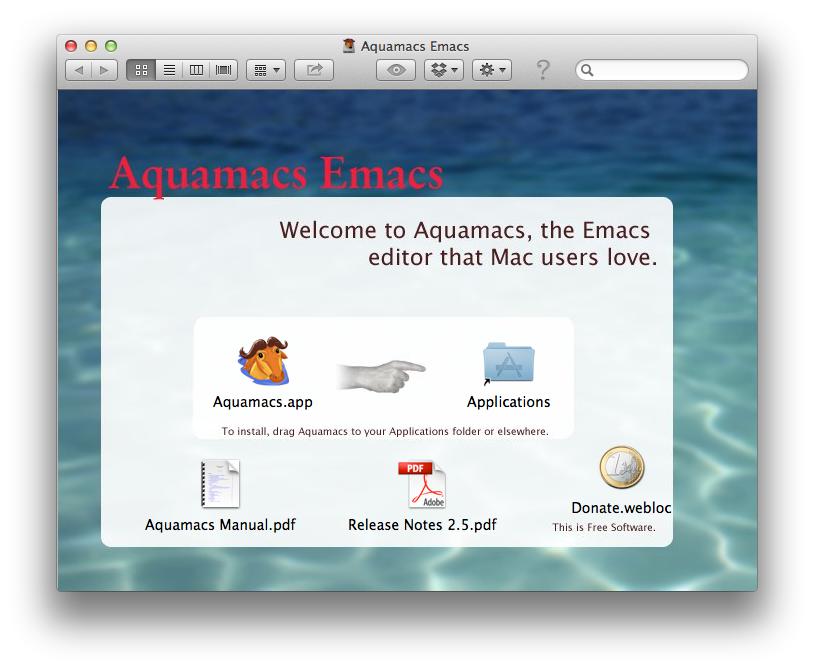
Wechseln Sie in den Ordner MacTeXtras/Extras/Editors & Front Ends/Aquamacs/For SnowLeopard-Lion/. Dort finden Sie eine Archivdatei Aquamacs-Emacs-2.5.dmg, die Sie durch Doppelklick öffnen. Ziehen Sie dann per Drag & Drop das Aquamacs-Symbol auf den netterweise im selben Fenster angezeigten Programme-Ordner.
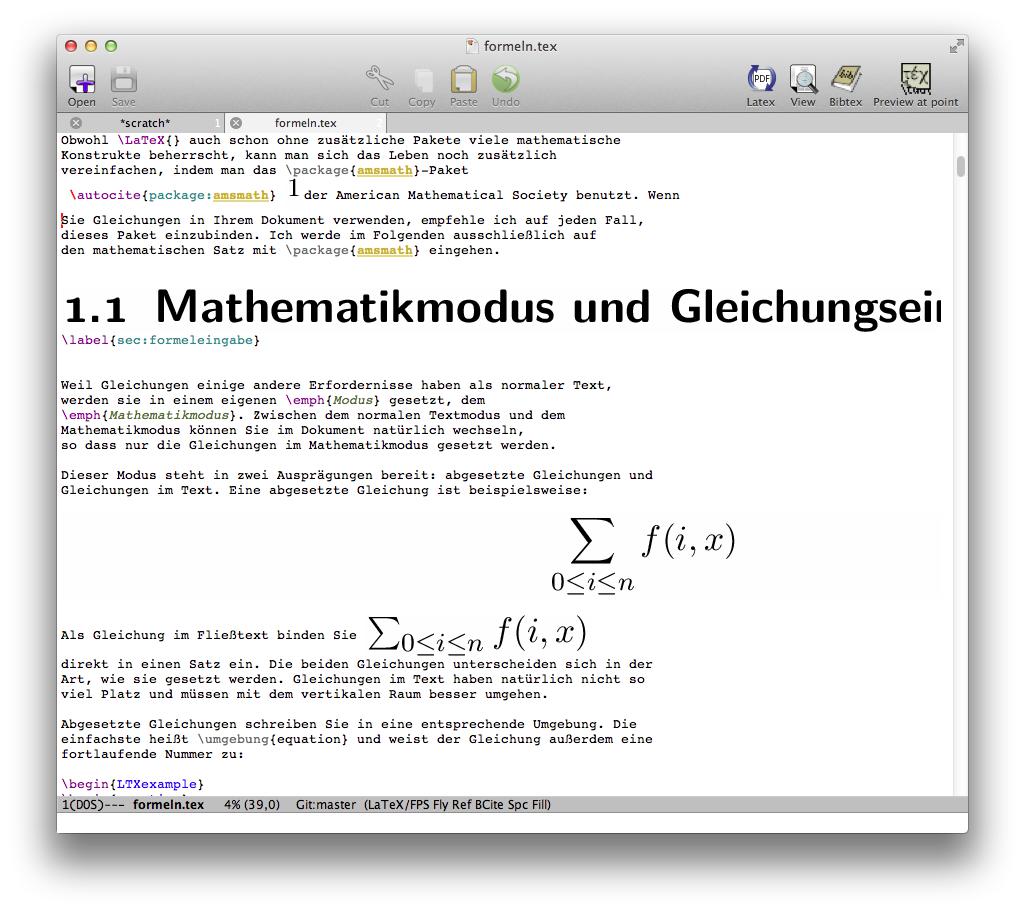
Das ungemein praktische an Aquamacs ist, dass Flyspell für die Rechtschreibprüfung sowie die LaTeX-Erweiterungen AUCTeX und PreviewLaTeX gleich mit dabei sind. Und Sie brauchen nachher noch nicht einmal etwas zu konfigurieren. Alles funktioniert. Das ist ein unschätzbarer Vorteil für alle, für die Softwareinstallation nicht ein Hobby darstellt, und auch für mich selbst ist es das mit zunehmendem Alter immer weniger.
Unterschiede zwischen MacTeX/TeX Live und MikTeX
Auf meinem Blog habe ich bereits genauer geschrieben, aus welchem Grund ich vor einigen Jahren von MikTeX zu TeX Live/MacTeX gewechselt bin. Zu jener Zeit war TeX Live in Sachen aktuellerer Begleitprogramme einfach schon weiter als MikTeX. Gut arbeiten lässt sich mit beiden Distributionen, wenngleich MikTeX schon bisweilen anzumerken ist, dass es ursprünglich für Windows konzipiert worden ist.
Die Aufrufe latex und pdflatex haben eine andere Syntax, die hauptsächlich dem Umstand geschuldet sind, dass MacTeX und TeX Live ihren Usprung in der Linux-Welt haben und somit die Aufrufe in der Syntax eher an die Gepflogenheiten unixoider Systeme angepasst sind als an die Kommandozeilen-Idee von Windows.
- Verwenden Sie bei MacTeX
-jobnamestatt-job-name. - Es gibt in MacTeX keine Option
-include-directory. Verwenden Sie stattdessen die UmgebungsvariableTEXINPUTSundBIBINPUTS.
MacTeX läuft
Ich hoffe, diese kurze Anleitung hilft Ihnen, Ihr TeX-System unter Mac OS X zum laufen zu bringen. Wenn dem so ist, so freue ich mich ebenso über eine Rückmeldung über die Kommentarfunktion wie im anderen Fall.
Apple, the Apple logo, Mac and the Mac Logo are trademarks of Apple Inc., registered in the U.S. and other countries.
Felix meint
Vielen Dank für die Installationsanleitung. Leider habe ich unter Aquamacs das Problem dass ich keinen Backslash tippen kann was für tex doch eher unpraktisch ist… :-/
Joachim Schlosser meint
Stell unter Options->Option,Commands,Meta keys um, siehe http://apple.stackexchange.com/questions/88156/how-to-use-aquamacs-on-a-non-us-keyboard
Christoph Bier meint
Hallo, Joachim,
in meiner MacTeX-Installation vom letzten Wochenende (TL 2013) wird der Befehl getnonfreefonts-sys nicht gefunden:
$ sudo getnonfreefonts-sys –all
Password:
sudo: getnonfreefonts-sys: command not found
Schöne Grüße
Christoph
Joachim Schlosser meint
Danke, Christoph. In der Anleitung fehlt schlichtweg der Punkt, das Skript herunterzuladen. Wird nachgereicht.
Marlies meint
Hallo Joachim,
ich habe den Download-Ordner (in dem die heruntergeladene Datei „getnonfreefonts“ ist) geöffnet und öffne dann das Terminal und gebe die Befehle ein.
Mir wird aber leider angezeigt:
„marlies$ texlua install-getnonfreefonts getnonfreefonts-sys -a
Script file install-getnonfreefonts not found“
Was mache ich falsch?
Vielen Dank,
Marlies
Joachim Schlosser meint
Das sind zwei Zeilen, die auszuführen sind. Erst
texlua install-getnonfreefonts
und dann
getnonfreefonts-sys -a
Der Downloadlink von oben lädt direkt install-getnonfreefonts herunter, nicht getnonfreefonts. Sollte das bei dir anders sein, wäre ich um den benutzten Downloadlink dankbar.
Marlies meint
Wenn ich das in zwei Zeilen mache, funktioniert das leider auch nicht.
„marlies$ texlua install-getnonfreefonts
Script file install-getnonfreefonts not found
marlies$ getnonfreefonts-sys -a
-bash: getnonfreefonts-sys: command not found“
Der Download-Link lädt bei mir auch install-getnonfreefonts runter, das ist aber eine Datei, die ich nicht ausführen kann, das ist wahrscheinlich aber richtig so, oder?
Marlies meint
Vielleicht hapert’s ja auch daran, dass ich nicht richtig im Downloadverzeichnis bin.
Ich hab’s also mal so probiert:
„marlies$ texlua /Users/marlies/Downloads/install-getnonfreefonts
Detected System: x86_64-darwin
Detected Installation: /usr/local/texlive/2014
mkdir /usr/local/texlive/2014/texmf-dist/scripts/getnonfreefonts … [failed]
Sorry, couldn’t create directory /usr/local/texlive/2014/texmf-dist/scripts/getnonfreefonts“
Ging also auch nicht.
Ich kenne mich leider gar nicht aus, würde aber gerne meine Doktorarbeit mit LaTeX schreiben, nachdem Word wiederholte Male komplett abgestürzt ist, und würde mich daher gerne einarbeiten.
Vielen Dank also für die Hilfe!
Carolin meint
Hallo,
ich habe leider das gleich Problem wie Maries.
fb02-vwl2-104:~ VWL-2$ cd downloads
fb02-vwl2-104:downloads VWL-2$ texlua install-getnonfreefonts
Detected System: x86_64-darwin
Detected Installation: /usr/local/texlive/2014
mkdir /usr/local/texlive/2014/texmf-dist/scripts/getnonfreefonts … [failed]
Sorry, couldn’t create directory /usr/local/texlive/2014/texmf-dist/scripts/getnonfreefonts
Was mache ich falsch?
Vielen Dank schonmal!
Joachim Schlosser meint
Carolin, ruf bitte auf wie in der Anleitung beschrieben:
sudo texlua install-getnonfreefonts
Jeannette meint
Hi – bei mir hat es mit Angabe der Dateiendung funktioniert, also einfach .dms mit dranhängen in der 1. Befehlszeile 🙂
Vladimir meint
Hallo zusammen!
bei mir hat die Installation von getnonfreefonts zunächst auch nicht geklappt – bis ich im Terminal die working directory auf den Downloads-Ordner, wo die Installationsdatei abgelegt gewesen ist, gewechselt habe. Mit der Eingabe:
cd Downloads
geht es genauso wie in der DOS-Kommandokonsole unter Windows!
Danach die beiden Zeilen nacheinander ausgeführt (Passworteingabe war erforderlich)
sudo texlua install-getnonfreefonts
sudo getnonfreefonts-sys -a
Fertig!
Tim meint
Danke Vladimir!! Mit deinem Hinweis hat es dann bei mir auch geklappt!
Jelena meint
also bei mir klappt es immer noch nicht, irgend ein syntax fehler…was mache ich falsch?
Jelenas-MacBook-Pro:~ Jelena$ cd Downloads
Jelenas-MacBook-Pro:Downloads Jelena$ sudo texlua install-getnonfreefonts
Password:
install-getnonfreefonts:1179: syntax error near ‚texlua‘
Jelenas-MacBook-Pro:Downloads Jelena$
Ist es zwinged dies zu installieren? oder um welche schriften handelt es sich hier? sehe noch nicht genau den sinn und zweck.
lieber gruss
Joachim Schlosser meint
Nee, wenn’s grad nicht geht, dann lass einfach. Du kannst trotzdem wunderbar LaTeX nutzen, und genügend andere Schriften zur Verfügung.
Matt Fröhlich meint
Vielen Dank für die Beschreibung!!! Jetzt klappt auch bei mir…
Lucas meint
Hallo,
Vieen Dank für die Super Installationsanleitung. Es hat bei mir alles underbar geklappt bis zu dem Punkt, an dem ich ein eine Grafik in form eines PostScripts in mein .tex einfügen wollte.
Vlt. kann mir jemand sagen, wor das Problem ist.
Ich habe folgenden code:
 \documentclass [12pt, twoside, a4paper] {article}
 \usepackage[dvips]{graphicx}
 \usepackage {epsfig, amsmath, amsfonts, amssymb, multirow, hyperref}
 \begin {document}
 ...
 \begin{figure}[h]
 includegraphics [width=8cm] {snap_1500mpers_100hz_halfms.ps}
 \caption{snapshot from ac2d model.}
 \label{snap_1500mpers_100hz_halfms}
 \end{figure}
 ...
Beim kompilieren kriege ich dann folgende Meldung:
Package epstopdf Warning: Drivers other than `pdftex.def' are not supported.
Irgendwie scheine ich einen Fehler gemacht zu haben. Vielleicht beim \usepackage{}?
Danke für Hilfe!!!
Gruß
Lucas
Joachim Schlosser meint
Lucas,
Gern geschehen. Diese Frage wäre auf golatex.de wahrscheinlich besser aufgehoben. Zur Lösung: a) Grafikdateien immer ohne Endung angeben. b) kein epsfig einbinden c) keine Treiber bei graphicx angeben.
lital meint
Hallo,
ich bin ganz neu bei Latex und auch bei meinem computer nicht ganz so bewandert. ich habe einen mac und frage mich wo ich da die kommandofeile finde um die zusätzlichen Schriften zu installieren…wie mache ich das? werde leider aus der Anleitung nicht richtig schlau :/
Liebe Grüsse und Danke!!
lital meint
*kommandozeile
Joachim Schlosser meint
Geh auf die Suche nach einem Programm, das »Terminal« heißt.
Reiner meint
in Kapitel 3, S. 28 steht: „…in Ihrem Verzeichnis sollte es jetzt eine Datei namens beispiel0.pdf oder beispiel0.ps geben.“ Problem: pdf und diverse andere Dateien von beispiel0 sind im Verzeichnis, nicht jedoch die ps-Datei. Sie wird aber im rechten Fenster von texmaker gezeigt. Wo ist sie abgespeichert, wenn überhaupt? Bin noch bei „Start“.
Joachim Schlosser meint
Die PostScript-Datei wird nur erzeugt, wenn dvips aufgerufen wurde. Falls Sie also TeXmaker mit dem PDF-Profil laufen lassen, bekommen Sie auch nur die PDF-Datei. Was brauchen Sie? PDF oder PS?
Reiner meint
vielen Dank, Herr Schlosser – der Fehler lag bei mir, ich hatte aus irgendeinem Grund „gelesen“: „…beispiel0.pdf und beispiel0.ps…“ anstatt, wie es ganz klar heißt: „beispiel0.pdf oder beispiel0.ps“! Zu blöd, Entschuldigung!
Florian Scheck meint
Die Änderungen, die von der Umstellung auf
el Capitan verursacht werden, blockieren einige Anwendungen in TeXShop. Es gelingt mir einstweilen nicht, den Befehl „Setzen“ bei einfachen LaTeX- Dokumenten zum Laufen zu bringen. Beispiel:
„/usr/texbin/simpdftex konnte nicht gefunden werden“ ist so eine typische Fehlermeldung
Joachim Schlosser meint
Danke fürs Melden. Ich schau mir das an, sobald El Capitan installiert ist und mein Drucker wieder läuft – Gutenprint zickt ebenfalls.
Leukomelon meint
Habe das selbe Problem. Seit El Capitan installiert ist erscheint immer die Meldung: „/usr/texbin/pdflatex konnte nicht gefunden werden“ beim setzen. Auch eine Neuinstallation von MacTex hat keine Lösung gebracht.
Hilfe!
Leukomelon meint
Lösung gefunden:
https://tug.org/mactex/UpdatingForElCapitan.pdf
Clemens Frick meint
Hallo,
ich habe das Programm installiert, hab Problemlos schreiben können, doch beim Umwandeln, krieg ich folgendes Problem: „pdflatex konnte nicht gefunden“. Dann hab ich das Programm nochmals installiert, aber hab das selbe Problem. Hoffe nun das Sie mir Helfen können.
Vielen Dank im Vorraus,
Gruß
Clemens
Joachim Schlosser meint
Bitte befolgen Sie den Rat wie im Link im vorigen Kommentar gegeben. Ich muss die Anleitung noch für das neue Mac OS X anpassen.
Constanze meint
Vielen Dank für die Instalationshilfe! Ich habe mir MacTex geladen. Ich habe das Betriebssystem OS X 10.10.3 und habe mir den Editor texmaker geladen, weil ich das erst mal am überschaubarsten fand. Ich überlege Ihr Buch zu kaufen und las in den verfügbaren Beispielkapiteln, dass sie den da nur anfänglich besprechen.
Können Sie das Buch auch für meinen Fall empfehlen?
Constanze
Joachim Schlosser meint
Hallo Constanze, das wichtige an LaTeX ist die Sprache, die Befehle und die Pakete. Der Editor ist ziemlich nebensächlich, und die meisten Editoren ähneln sich ohnehin stark. Das Buch ist ja für den Einstieg gedacht, unabhängig vom Betriebssystem und Editor, sollte also gut passen.
hansi meint
Guten Tag!
Ich habe heute eben LaTeX installiert, doch leider funktioniert bei mir das ganze noch nicht einwandfrei. Und zwar fehlt mir da zunächst mal der Editor „TeXworks“. Ich habe aus irgendwelchen Gründen nur „TeXShop“. Habe ich da was falsche gemacht, oder ist die normal?
Dann wollte ich eben kurz mal einen Testlauf machen und mein „Geschriebenes“ in ein PDF umwandeln und klickte bei „TeXShop“ auf „setzten“, dann kam die Fehlermeldung, dass das benötigte Hilfsprogramm nicht gefunden werden konnte. Können Sie mir da weiter helfen?
Vielen Dank für Ihren Beschrieb und Ihre Hilfe!
Joachim Schlosser meint
Benutzen Sie das neue Mac OS X »El Capitan«? Sie haben alles richtig gemacht, nur das Betriebssystem ist ein bisschen anders. Beachten und befolgen Sie bitte den neuen Abschnitt über die Konfiguration der Editoren.
flo meint
Bei mir war TeXworks auch nicht dabei, würde gerne mit diesem editor arbeiten. Kann man den iwie extra downloaden…habe leider nix gfunden für el capitan…
help!
Joachim Schlosser meint
Stimmt. Der ist nicht (mehr?) dabei. Einfach herunterladen von der TUG-Seite. Vielen Dank für den Hinweis, die Anleitung ist repariert.
André meint
Guten Tag,
ich benutze El Capitan und habe versucht den TexMaker nach der Vorgehensweise zu konfigurieren nur stehen in den Verzeichnissen der folgende Teil „/usr/texbin“ nicht drin.
Können Sie mir sagen wo genau ich das einsetzen muss ?
LG André
Joachim Schlosser meint
Was steht denn stattdessen drin?
André meint
bei XelaTex zum Beispiel
„xelatex“ -synctex=1 -interaction=nonstopmode %.tex
und das bei Pdflatex
„pdflatex“ -synctex=1 -interaction=nonstopmode %.tex
spinflip meint
Hallo,
Auf El Capitan 10.11.2 Beta kann ich zwar getnonfreefonts installieren, aber beim Ausführen gibt’s Zertifikat-Probleme mit wget:
__
getnonfreefonts -l
–2015-11-23 21:08:40– https://tug.org/~kotucha/getnonfreefonts/getfont.pl
Resolving tug.org… 130.225.2.178
Connecting to tug.org|130.225.2.178|:443… connected.
ERROR: certificate common name `www.tug.org‘ doesn’t match requested host name `tug.org‘.
To connect to tug.org insecurely, use `–no-check-certificate‘.
! Error: Can’t execute wget.
__
Gibt es da eine einfache Lösung dazu?
Danke und Gruss,
spinflip.
Joachim Schlosser meint
Hmm. Kann ich nicht reproduzieren. Was gibt bei Dir
wget --versionaus?spinflip meint
Hallo Joachim,
wget –version liefert bei mir „GNU Wget 1.12 built on darwin10.4.0. …“.
ralph meint
Es ist ganz fantastisch, dass sich hier jemand auskennt!
Daher versuch ich mal auch Hilfe für mein akutes Problem zu bekommen: Ich möchte das psfrag usepackage unter aquamacs benutzen und es läuft nichts.
Ich bekomme noch nicht einmal eine entsprechende Fehlermeldung. Im aquamacs-Editor wird \psfrag nicht als Befehl erkannt (also nicht pink gefärbt). Daher denke ich, dass das usepackage nicht geladen wird. was kann ich da machen? das .sty händisch laden? Bin wirklich dankbar für Hilfe!!!
\begin{figure}
\begin{center}
\psfrag {B} {bla}
\includegraphics[width=0.9\linewidth]{test.eps}
\caption{Overview}
\label{pic:test}
\end{center}
\end{figure}
Joachim Schlosser meint
Stelle diese Frage am besten drüben auf golatex.de.
Rollermann meint
Hallo,
Da ich gerade beginne mich mit Latex zu befassen, wäre interessant zu wissen, ob es zu Problemen führt, wenn ich eine LatexDatei im einen Programm erstellt in ein anderes, z.B. beim Kollegen, übertrage.
Das zieht auf die Syntax-Unterschiede ab, die ja vorhanden sind.
Joachim Schlosser meint
Auch wenn der Kollege eine andere LaTeX-Distribution hat, funktioniert das ohne Probleme. Beide Distributionen sollten freilich aktuell sein. Wenn der eine ein Paket installiert hat, das der andere noch nicht hat, muss es eben nachinstalliert werden. Ebenso bei Schriften. Tragisch kann es erst werden, wenn der Autor wilde Pakete und Schriften reingehackt hat.
Victoria meint
Hallo,
ich benutze TexShop sehr sehr viel und brauche das auch dringend für die Berichte in meinem Studium. Nachdem ich es jetzt komplett neu installiert habe um es nach dem Update auf El Capitan weiter zu benutzen lassen sich TeX Dokumente einfach nicht mehr öffnen. Ich kann zwar neue schreiben diese aber nach dem speichern und schliessen nicht mehr öffnen. Bzw nur noch mit Spilefile oder ähnlichem.
Ich habe alles gemacht wie in deiner Anleitung, danke dafür, beschrieben. Und es bringt mich ein bisschen zur Verzweiflung.
Vielen Dank und liebe Grüße
Victoria
stefferber meint
Vielen Dank. Sehr gut und ausführliche Beschreibung. Auf meinem Mac liegen die bin-files in einem anderen Verzeichnis
Für einen Anwender navigierbar: /Library/TeX/Root/bin/x86_64-darwin
bzw. aufgelöst: /usr/local/texlive/2012/bin/x86_64-darwin
Markus meint
Hallo,
ich bin auch ein absoluter LaTex Beginner und kann mir bei der Benutzung von TexMaker leider keine pdf’s ausgeben lassen, sondern bekomme die Fehlermeldung „Datei nicht gefunden“.Der Compiler funktioniert aber.
Installiert habe ich es genau nach der Anleitung hier. Die Texmaker-Konfiguration ist auch wie in der Anleitung.
Danke schon mal vorab.
Liebe Grüße
Markus
Joachim Schlosser meint
Dokument nicht gespeichert?
Franziska Johnscher meint
Tolles Tutorial, danke. Ich möchte den Texmaker unter macOS Sierra benutzen, muss ich etwas konfigurieren wie bei El Capitan? Gibt es eine spezielle Version oder kann ich die Version für Lion nehmen?
Joachim Schlosser meint
Danke für die Blumen!
Der Texmaker für Lion sollte auch unter der aktuellen Version des Betriebssystems laufen. Ich rate jedoch eher zu TeXworks.
Franziska Johnscher meint
Bei dem kann ich aber nicht die Schriftart Arial verwenden, oder doch? Bin ich richtig, dass das nur bei Xelatex und Lualatex geht?
Joachim Schlosser meint
Nimm Helvetica, mit dem helvet-Paket. Ist wie Arial, nur einen Ticken sauberer.
H.Stoyan meint
Wird hier noch was beantwortet?
Ich habe das Basic-Paket installiert, kann aber das Kommando pdflatex nicht absetzen. Was fehlt?
Joachim Schlosser meint
Das Basic-Paket enthält auch pdflatex (siehe https://www.tug.org/mactex/BasicTeX.pdf), sollte also funktionieren. Es braucht unbedingt einmal Terminal zu- und wieder aufmachen nach der Installation, damit die Pfade alle stimmen, eventuell braucht’s auch einen Neustart.
A. Paris meint
Der erste Teil der Installation lief reibungslos, vielen Dank für die detaillierte Anleitung. 🙂
Ich hatte nur Schwierigkeiten mit der Installation der Zusätzlichen Schriften (habe nur überflogen, dass es wohl andere Nutzer auch betraf). Nach einigem Rumprobieren hat es dann mit
sudo /Library/TeX/texbin/texlua install-getnonfreefonts
geklappt.
Die zweite Zeile
sudo getnonfreefonts –sys -a
lief dann problemlos durch. 🙂
Der Teil der Anleitung sollte aktualisiert werden:
„Wechseln Sie in den Ordner MacTeXtras/Extras/Editors & Front Ends/Aquamacs/For SnowLeopard-Lion/. Dort finden Sie eine Archivdatei Aquamacs-Emacs-2.5.dmg, die Sie durch Doppelklick öffnen.“
Im Ordner „Extras“ befindet sich „nur“ noch eine Datei mit den Links, über den dann bspw. eben Aquamacs heruntergeladen und installiert werden kann.
Vielen Dank für die Bereitstellung von allem hier. 🙂
Joachim Schlosser meint
Danke, aktualisiere ich!